 Tarık Akarsu Muhammet Tarık Akarsu
 Power View
Pivot tabloyla sayısal olarak gördüğümüz veriyi Power View ile görsel olarak gösterebiliriz. Bu şekilde gelişmiş görünümler oluşturabiliriz. PowerView ile birden farklı görünümden oluşan dashboardlar da oluşturulabilir. PowerView un asıl gücü de buradadır.
PowerView Nasıl Kullanılır?
PowerView eklemek için pivot tablo üzerindeyken Ekle menüsünden PowerView düğmesi tıklanır. Bu durumda karşımıza boş bir powerview ekranı gelir, Alanlara SalesAmount u sürükleyip bırakalım ve Bölme Ayırıcıya “Calendar Year” ı sürükleyelim. Bu bize Tablo türünde bir grafik oluşturur. Grafiğin tipi sol üst köşedeki seçeneklerle değiştirilebilir. İstenirse filtre ekranına sağdaki alanlardan Tümü seçilip istenen kolonlar eklenebilir. Bunlar dilimleyici gibi çalışırlar.

Bir pasta grafiği ekleyelim Bu grafikte Promosyonlara göre Ülke bazında tutarlar görüntülenecektir. Bunun için Tasarım menüsündeyken boş bir yere tıklanıp alanlar kısmına SalesAmount sürüklenip bırakılır. Daha sonra diğer grafikten pasta seçilir, ardından bölme AyırıcıyaEnglishPromotionName, sürüklenir.
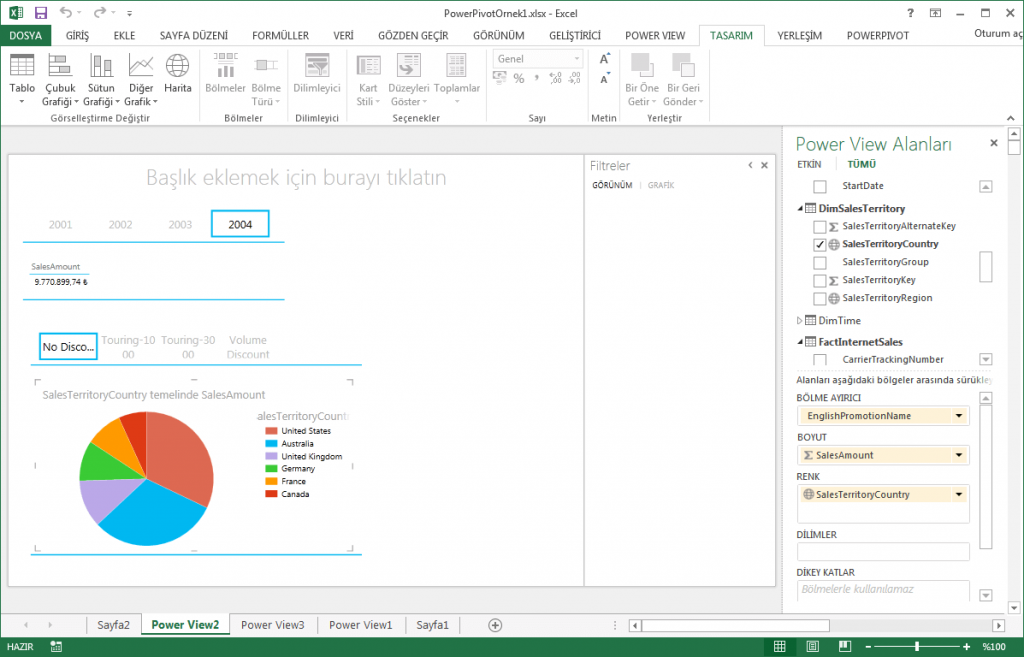
Artık bu grafikler üzerinde analiz yapılabilir. Örneğin Pasta dilimi grafiğinde Fransa dilimi tıklandığında yukarıdaki grafikte de rakamlar da buna göre değişecek ve sadece Fransa’nın 2004 satışı görüntülenecektir.

Başka bir PowerView daha ekleyelim. Bunun için Ekle menüsüne geçip PowerView u tıklayalım. Bir çubuk grafiği ekleyelim. Bu grafikte Eğitim ve Mesleklere göre elde edilen Kar döndürülecektir. Ardından boş bir yere tıklanıp ekranda boş bir yere veya Alanlar kısmına Kar sürüklenip bırakılır. Daha sonra sol üstten Çubuk Grafiği seçilir, ardından Eksene EnglishEducation, Göstergeye EnglishOccupation sürükleyelim.
