 Tarık Akarsu Muhammet Tarık Akarsu
 Power Pivot
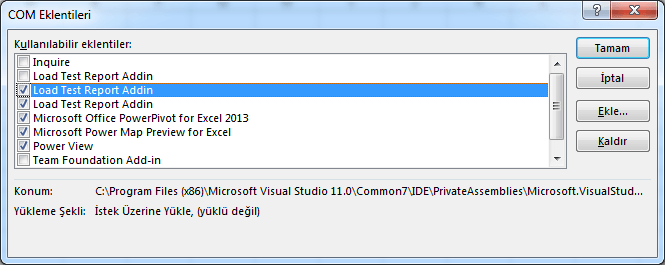
Microsoft un Self Service BI yaklaşımının ürünüdür. Tabular modele çok benzer ama server yerine kullanıcı makinesinde yapılmaktadır. Powerpivot Excel 2010 ile eklenti olarak kurulmaktadır, Excel 2013 ile hazır olarak gelmektedir ancak Eklentilerden aktive edilmesi gerekmektedir. Daha önceki sürümler için internetten indirip kurmak gerekir. Bunun için Dosya-Seçenekler-Eklentilere gidilir

Burada Yönet kısmında “Com Eklentileri” seçilir ve Git tıklanır. Karşımıza gelen ekranda self servis BI bileşenlerinden PowerPivot for Excel, Power View ve Power Map Preview for Excel seçilir. Power Map doğrudan Excel içinde hazır değildir. Internetten http://www.microsoft.com/en-us/download/details.aspx?id=38395 adresinden indirilip kurulması gerekir.
Powerpivot ile çalışma öncelikle analiz edilecek verinin Excel e alınmasıyla başlar. Bir veya istenirse birden fazla kaynaktan veya excelde bizim üreteceğimiz worksheet lerden veriler data modeline eklenebilir. Powerpivot ile Excelin 1 milyon satır sınırı aşılabilir, yüz milyonlarca veri ile işlem yapılabilir. Ancak pratikte bilgisayar memory si ve dosya büyüklüğünün 2GB sınırını aşamaması nedeniyle bu kısıtlı olabilmektedir.
PowerPivot Data Modelinin Oluşturulması
Bunun için menüden Powerpivot seçilir ve en soldaki Yönet düğmesi tıklanır.

Bu durumda
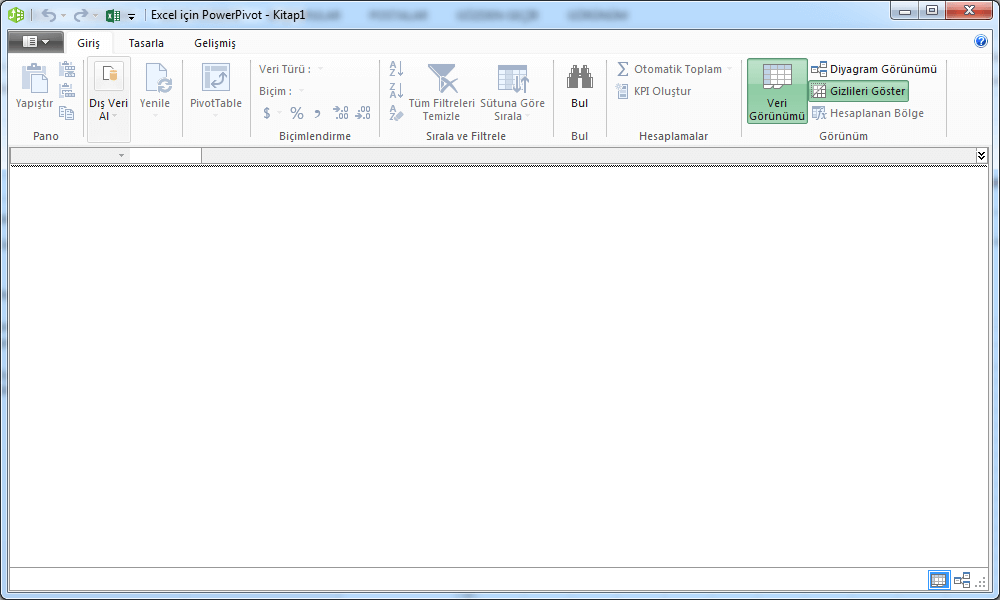
Ekranı gelecektir. Burada “Dış Veri Al” düğmesi tıklanarak Bundan sonrası Tabular model projesiyle aynıdır. Veriler aktarılıp measureler eklenmelidir.
Data Analysis Expressions (DAX) Dili
Powerpivot verisine istendiğinde yeni sütunlar eklenebilir. Bu satırların verisi oluşturulurken DAX dili kullanılır. Bu dil Excel in kendi hesaplama diline benzer; ancak arada farklar da vardır. Temel fark Excel formülleri cell adresleri ile çalışır. PowerPivot ise veritabanı mantığıyla çalışır yani çalışma sayfaları(Worksheet) powerpivotta tabloya karşılık gelir ve powerpivot formüllerinde kolon adları kullanılır. Kolon adlar ‘[]’ içinde yazılmalıdır. Örneğin analizlerimizde yılın ilk yarısı ve ikinci yarısına göre de analiz yapmak istiyoruz. dimTarih tablosuna yeni satır eklemek için Sütun Ekleyi tıklayıp, ardından çift tıklayarak Yarıyıl yazalım. Daha sonra formül çubuğuna
=if([Ay] = 1 || [Ay] = 2||[Ay] = 3||[Ay] = 4||[Ay] = 5||[Ay] = 6; 1;2)yazalım. Bu şekilde kolon eklenmiş oldu.

dimCustomer tablosunda Müşterinin tam adını tutacak bir hesaplanmış kolon yapalım.

Pivot Tablo Oluşturulması
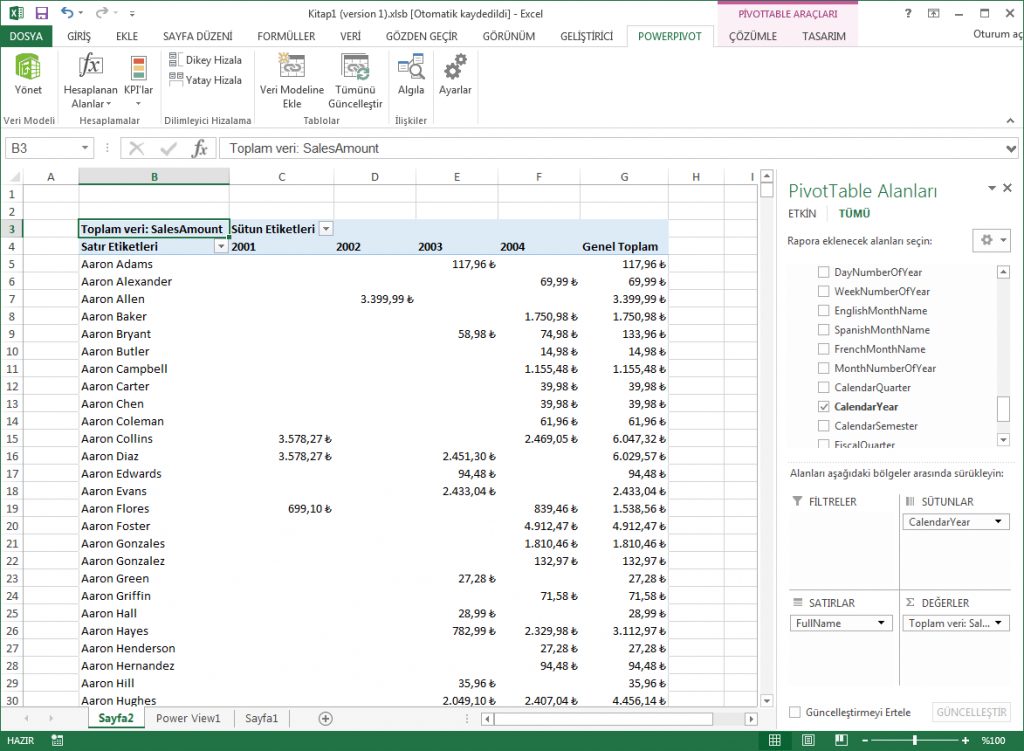
Daha sonra PivotTable düğmesi tıklanarak pivot table oluşturulur, satırlar ve sütunlara değerler konur, istenirse filtrelere kolonlar eklenerek veya dilimleyiciler(slicer) konularak pivot table oluşturulur.

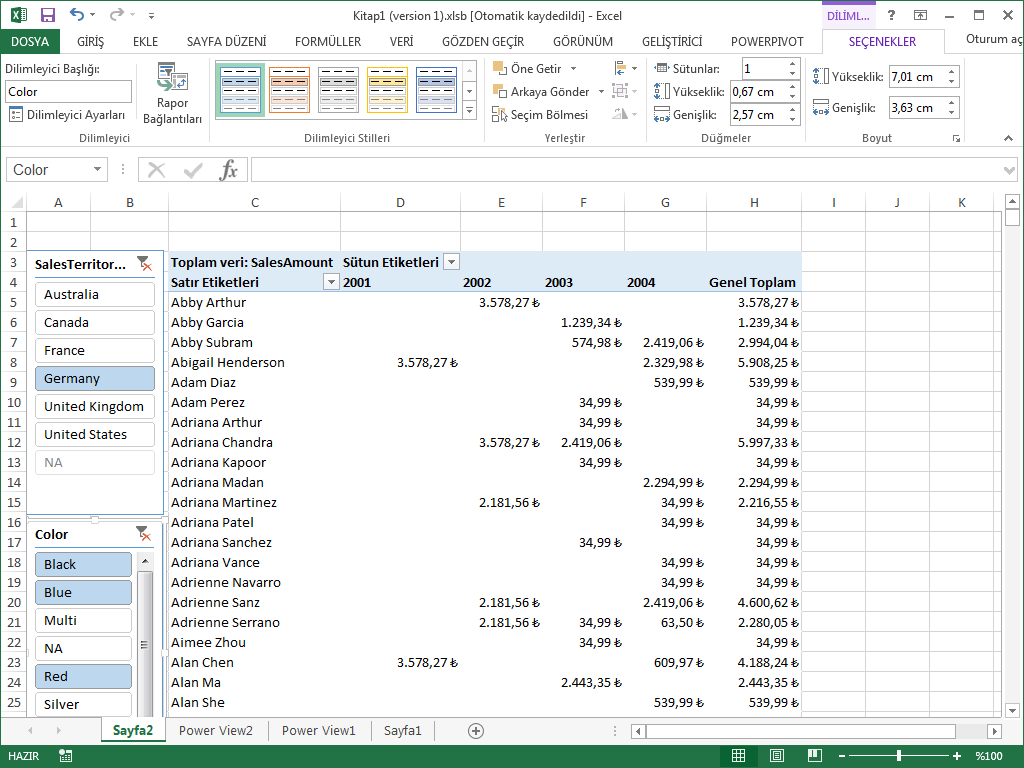
Artık dilimleyicilerden seçim yapıldıkça sadece seçilen verilerin sonuçları gelecektir. Dilimleyicilerden Ctrl tuşu ile çoklu seçim de yapılabilir. Aşağıda Almanya ya yapılan Siyah, Mavi ve Kırımızı ürün satışlarının rakamları döndürülmektedir.
Power Pivot da KPI
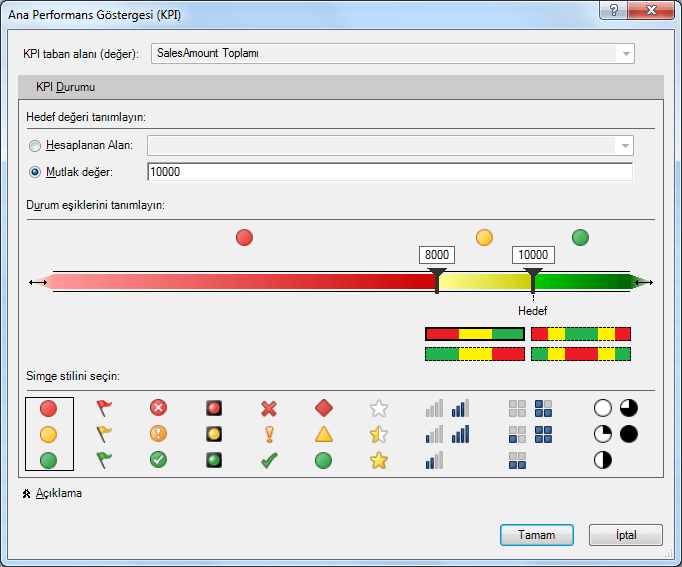
PowerPivot Ekranında KPI tıklanıp Yeni KPI seçilerek KPI eklenebilir veya KPI ları Yönet seçilerek var olan KPI lar değiştirilebilir veya silinebilir. Yapacağımız KPI da Müşteri başına Kar beklentisi 10000 olarak düşünülmüştür buna göre toplam satışlarda hedefe erişilip erişilmediğine bakacağız.
Bunun için daha önce powertpivot a hesaplanmış değerler eklenmiş olmalıdır. Hesaplanmış değerler veri aktarıldıktan sonra oluşturulmuş olan measure lerdir. Veri yönet ekranında Hesaplanmış Alan seçilerek de yapılabilir. Hesaplanmış değer olarak eklenen SalesAmount Toplamı KPI tabanı alan(değer) olarak seçilip Hedef Değer için de Mutlak Değer olarak 10000 verilmiştir. Aşağıdaki bar üzerinden en altta seçilen simge için gerekli eşikler girilmiştir.
Şimdi Yeni bir pivot table ekleyelim.

Burada factInternetSales den KPI verilerini seçelim ve satırlara da Customer FullName i koyalım.
